
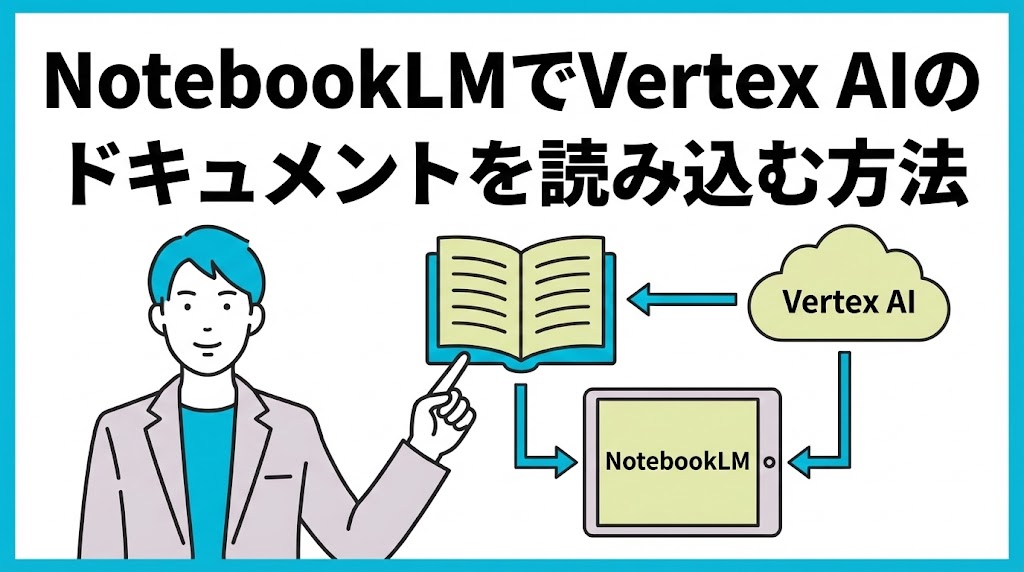
Vertex AIの広大なドキュメントを前にして、どこから手をつければ良いか迷ったことはありませんか。Google Cloudの公式リファレンスは情報量が多く、特定のAPI仕様やSDKの記述を探すだけでも一苦労です。
この記事では、AIリサーチアシスタントであるNotebookLMを使い、Vertex AIのドキュメントを効率よく読み込む手順を解説します。難しい技術文書を自分専用の知識ベースに変え、開発スピードを劇的に上げる方法を具体的に紹介します。
Vertex AIのドキュメントをNotebookLMで読み込むメリット
Google Cloudのドキュメントは更新が早く、ページ数も膨大です。ブラウザの検索機能だけでは、複数のページにまたがる情報を整理して理解するのは簡単ではありません。
NotebookLMにドキュメントを読み込ませることで、点在する情報を1箇所に集約できます。これにより、技術的な不明点をAIに質問したり、複雑な設定手順を要約させたりといった、能動的な学習が可能になります。
難しい公式リファレンスを自分専用の解説書にする
Vertex AIのドキュメントには、機械学習の専門用語やGoogle Cloud特有の概念が並んでいます。NotebookLMを使えば、これらの難解な記述を自分の理解度に合わせて噛み砕いて説明し直せます。
例えば、「この認証手順を初心者にわかるように説明して」と頼むだけで、文脈に沿った解説が生成されます。単なる翻訳や要約ではなく、読み込んだソースに基づいた正確な回答を得られるのが大きな強みです。
必要なコードの書き方を一瞬で見つけ出す
開発中に最も時間がかかるのは、正しいライブラリの使い方やパラメータの設定値を探す作業です。ソースとして読み込んだドキュメントから、特定の言語向けのサンプルコードだけを抽出できます。
Python SDKを使ったモデルのデプロイ方法など、ピンポイントな実装例をすぐに提示してくれます。検索結果から何度もページを行き来する必要がなくなり、エディタに向かう時間を増やせます。
複数のページをまたいで情報を整理する
Vertex AIには、生成AI、予測モデル、データ準備など多くの機能があります。NotebookLMは最大50個のソースを登録できるため、関連する複数のページを1つのノートにまとめられます。
「Gemini 1.5 ProとFlashの料金と制限の違いを表にして」といった、複数ソースを横断した比較も得意です。バラバラだった情報が1つのノートに整理され、全体像がはっきりと見えてきます。
Vertex AIの公開URLを直接読み込む手順
最も手軽に情報を整理する方法は、公式リファレンスのURLをそのままNotebookLMに登録することです。ファイルをダウンロードする手間がなく、常に最新の公開情報にアクセスできます。
ブラウザでVertex AIのドキュメントを開き、そのリンクをコピーして貼り付けるだけで準備は完了します。特定の技術トピックについて深く知りたい時に、即座に知識ベースを構築できるスピード感が魅力です。
Google Cloudのドキュメントページを開く
まずは、調べたい内容が書かれたVertex AIの公式ドキュメントを表示します。例えば、Geminiモデルの使い方や、Vertex AI Searchの設定ガイドなどのページを選んでください。
ブラウザのアドレスバーにあるURLをコピーします。このとき、言語設定が日本語になっているか英語になっているかを確認し、必要に応じて使い分けるのがコツです。
NotebookLMのソース追加でリンクを貼る
NotebookLMにログインし、新しいノートブックを作成します。画面左側にある「ソースを追加」ボタンを押し、選択肢の中から「ウェブサイト」を選びます。
コピーしたURLを貼り付けて「追加」ボタンを押すと、AIがページの内容をスキャンし始めます。数秒から数十秒で読み込みが完了し、ソース一覧にページタイトルが表示されます。
読み込みが終わったら内容が正しいか見てみる
追加されたソースをクリックすると、AIが認識したテキスト内容を確認できます。図解などはテキスト化されますが、重要な表や手順が抜けていないかをざっとチェックします。
正しく読み込まれていれば、右側のチャット欄で質問を開始できます。まずは「このページに書かれている主要な設定手順を3つ教えて」と入力し、動作を確認してみるのがおすすめです。
PDF化したドキュメントをアップロードするやり方
URLでの読み込みがうまくいかない場合や、特定のバージョンの資料を固定して保持したい時はPDFを使います。オフラインで閲覧するために保存した資料も、そのままソースとして活用できます。
PDFをアップロードすることで、ページ番号を指定して質問したり、特定の章を重点的に分析させたりすることが容易になります。自分なりにハイライトを入れた資料を使う際にも有効な手段です。
ブラウザの印刷機能を使って保存する
ドキュメントページを開いた状態で、ブラウザの「印刷」メニューを選択します。送信先(プリンター)を「PDFとして保存」に変更し、ローカル環境にファイルを書き出します。
この方法を使えば、動的なコンテンツが含まれるウェブページも静的な資料として確実に取り込めます。ファイル名には「VertexAI_Deploy_2026」のように、内容がわかる名前を付けておくと後で管理しやすくなります。
ローカルファイルをNotebookLMにドラッグする
NotebookLMのソース追加画面で「アップロード」を選択します。保存したPDFファイルを、指定のエリアにドラッグ&ドロップするだけでアップロードが始まります。
一度に複数のファイルをまとめて入れることも可能です。関連するホワイトペーパーや技術仕様書を一気に登録し、それらを統合した知識ベースを一瞬で作り上げます。
ページ数が多い時のファイル分割
1つのソースには文字数制限があるため、数千ページに及ぶ巨大なリファレンスは分割して読み込ませます。必要な章だけをPDFとして切り出すことで、AIの処理精度が高まります。
「チュートリアル部分だけ」や「APIリファレンス部分だけ」というように、目的別にファイルを分けるのが賢いやり方です。情報の解像度が上がり、より具体的な回答を引き出しやすくなります。
Vertex AIの膨大な情報を整理する3つのコツ
NotebookLMを使いこなすには、ソースの作り方に工夫が必要です。ただ闇雲に資料を詰め込むのではなく、AIが情報を引き出しやすい環境を整えることが重要です。
ここでは、Vertex AIの複雑な情報を整理し、回答の質を高めるための具体的なテクニックを3つ紹介します。これらを意識するだけで、情報の検索性が格段に向上します。
1. 目的ごとにソースを小分けにする
1つのノートブックに関連性の低い情報を詰め込みすぎないのがポイントです。「モデル評価用」「エンドポイント構築用」というように、作業フェーズごとにノートを分けます。
| ノートブック名 | 登録するソースの例 | 活用シーン |
| プロンプト研究 | Geminiプロンプトガイド、ベストプラクティス | 指示文の精度向上 |
|---|---|---|
| インフラ設定 | IAM権限設定、VPC構成、クォータ制限 | 環境構築時のトラブル防止 |
| SDKリファレンス | Python SDK導入、APIサンプルコード | 実装コードの作成 |
2. 重要な専門用語に印をつける
ドキュメント内で頻出する独自の専門用語や、プロジェクト固有の定義を「メモ」機能でまとめておきます。AIに対して「この用語の意味を優先して回答に反映させて」と指示を出すためです。
例えば、Vertex AIの「Endpoint」と「Deployment」の違いなど、混同しやすい概念をメモしておきます。これにより、AIが文脈を読み間違えるリスクを減らし、正確なアドバイスを得られるようになります。
3. AIと対話して理解度を確かめる
ドキュメントを読み込ませた直後に、AIにクイズを出させるという方法も有効です。「このドキュメントの重要な注意点を5つ挙げて」と質問し、自分の認識と一致するか確認します。
AIの回答が曖昧な場合は、追加のソースを読み込ませたり、質問の仕方を変えたりして調整します。常にAIを「壁打ち」の相手として使い、情報の抜け漏れを防ぐ習慣をつけます。
読み込んだ資料からプロンプトのヒントを探す
Vertex AIを操作するためのプロンプト(指示文)自体を、読み込んだドキュメントから生成します。公式の推奨事項に基づいたプロンプトを作ることで、モデルの性能を最大限に引き出せます。
ドキュメントには、モデルが最も得意とする入力形式や、避けるべき表現が詳しく記されています。これらをNotebookLMに抽出させることで、手作業で指示文を考える時間を大幅に短縮できます。
システムプロンプトの具体例を抜き出す
公式ドキュメントにある「Prompt Engineering」のセクションを重点的に読み込ませます。そこから、システムプロンプトのテンプレートや、Few-shot(例示)の具体的な書き方をリストアップさせます。
「Gemini 1.5 Proに感情分析をさせるための、最も効果的なシステム指示文を作って」と依頼します。ドキュメント内の推奨例をベースにした、精度の高いプロンプト案が手に入ります。
パラメータ設定の推奨値をまとめる
モデルの挙動を制御するTemperature(温度)やTop-Pなどの数値も、タスクごとに推奨値が異なります。これらの数値をドキュメントから抜き出し、一覧表として整理します。
タスク別の推奨パラメータ例:
- クリエイティブな文章作成:Temperature 0.8 / Top-P 0.95
- 正確なコード生成:Temperature 0.1 / Top-P 1.0
- データ抽出・要約:Temperature 0.0 / Top-P 1.0
このように、用途に合わせた設定値をAIに提案させることで、実験の開始地点を最適化できます。
あえてVertex AI Searchを使わずにノートを作る理由
Google Cloudには「Vertex AI Search」という強力な検索・回答ツールがありますが、個人の学習にはNotebookLMが適しています。企業全体のデータを検索するのとは別の、NotebookLMならではの価値があります。
NotebookLMは、自分の思考のプロセスを記録し、知識を「自分のもの」にするためのツールです。大規模な検索基盤を作る前の、プロトタイプ作成や個人的なリサーチにおいてその真価を発揮します。
検索ではなく「自分だけのメモ」として残す
Vertex AI Searchは膨大なデータから答えを探すのが目的ですが、NotebookLMは情報を「整理して理解する」のが目的です。ソースの横に自分の気づきをメモとして残し、AIと一緒に思考を深められます。
ドキュメントの記述に対して、「自分のプロジェクトではこう適用する」といった独自の解釈を書き込めます。情報の検索だけでなく、自分専用のナレッジベースとして育てていけるのが魅力です。
音声でドキュメントの内容を聞いてみる
NotebookLMの「音声の概説(Deep Dive)」機能を使うと、読み込んだドキュメントを対話形式の音声で聴けます。複雑なVertex AIの仕様を、まるでポッドキャストを聴くようにインプットできます。
画面をじっくり見る時間がない移動中や、単純作業の合間にドキュメントを「耳から学ぶ」ことが可能です。テキストで読むのとは違う角度から情報が入るため、新しい気づきを得られることがあります。
操作中に迷いやすいポイントと解決策
NotebookLMを使っていて、うまく情報が取り込めない、あるいは期待した答えが返ってこないことがあります。技術的な制限や、使い方のコツを知っておくことで、スムーズに運用できるようになります。
ここでは、Vertex AIのドキュメントを扱う際によく直面する課題と、その具体的な解決方法をまとめました。トラブルを未然に防ぎ、効率的なリサーチ環境を維持しましょう。
URLが読み込めない時の対処法
Google Cloudコンソールの操作画面など、ログインが必要なページのURLはNotebookLMで直接読み込めません。公開されている「cloud.google.com」配下のドキュメントURLを使うようにします。
もしログインが必要なページの内容を読み込ませたい場合は、ブラウザでテキストを全選択してコピーします。NotebookLMのソース追加で「テキスト」を選び、そのまま貼り付けることで対応できます。
1つのノートに入れられる情報の限界
NotebookLMの1つのノートブックには、ソースごとに最大50万語、合計50個までのソースという制限があります。Vertex AIの全ドキュメントを1つに入れるのは現実的ではありません。
| 制限項目 | 内容 | 対策 |
| ソース数 | 最大50個 | テーマごとにノートブックを分ける |
| 1ソースの文字数 | 最大50万語 | 巨大なPDFは章ごとに分割する |
| ノート内の回答生成 | 読み込んだソースに依存 | 必要十分な資料を厳選して登録する |
常にソースの数を意識し、使わなくなった古い資料は削除するなどして、ノート内を新鮮な状態に保ちます。
まとめ:NotebookLMでVertex AIの学習を効率化する
NotebookLMを活用すれば、Vertex AIの難解なドキュメントを効率よく、深く理解できるようになります。URLを貼り付ける、あるいはPDFをアップロードするというシンプルな手順で、あなた専用の技術アシスタントが完成します。
膨大なドキュメントに圧倒されるのではなく、AIを賢く使って必要な情報だけを抽出するスキルを身につけましょう。まずは今、あなたが最も気になっているVertex AIの機能を1つ選び、そのドキュメントをNotebookLMに読み込ませることから始めてみてください。
